TIPOS DE GRÁFICOS SMARTART
Los tipos de gráficos SmartArt que nos ofrece Microsoft Word, son los siguientes:
DE LISTA: Muestre información no secuencial.
| |
DE PROCESO: Mostrar etapas en un proceso o en una escala de tiempo.
| |
DE CICLO: Mostrar un proceso continuo.
| |
DE JERARQUÍA Crear un organigrama.
| |
DE JERARQUÍA: Mostrar un árbol de decisión.
| |
DE RELACIÓN: Ilustrar conexiones.
| |
DE MATRIZ: Mostrar cómo las partes se relacionan con un todo.
| |
DE IMAGEN: Use imágenes para transmitir o dar énfasis al contenido.
| |
DE PIRÁMIDE: Mostrar relaciones proporcionales con el mayor componente en la parte superior o inferior.
|
1. DE LISTA

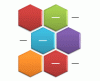
Se usa para representar una serie de ideas interconectadas. El texto de Nivel 1 aparece dentro de los hexágonos. El texto de Nivel 2 aparece fuera de las formas.
| |||
Lista de Bloques Básicos
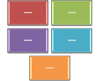 Utilícelo para mostrar los bloques no secuenciales o agrupados de información. Maximiza el espacio de visualización horizontal y vertical de las formas. Utilícelo para mostrar los bloques no secuenciales o agrupados de información. Maximiza el espacio de visualización horizontal y vertical de las formas. | |||
Lista de tonos de imagen curva
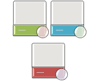 Utilícelo para mostrar bloques no secuenciales o agrupados de información. Las formas circulares pequeñas están diseñadas para contener imágenes. Funciona bien para ilustrar texto tanto de Nivel 1 como de Nivel 2. Maximiza el espacio de visualización horizontal y vertical para las formas. Utilícelo para mostrar bloques no secuenciales o agrupados de información. Las formas circulares pequeñas están diseñadas para contener imágenes. Funciona bien para ilustrar texto tanto de Nivel 1 como de Nivel 2. Maximiza el espacio de visualización horizontal y vertical para las formas. | |||
Lista de imágenes continuas
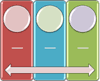 Utilícelo para mostrar grupos de información interconectada. Las formas circulares están diseñadas para contener imágenes. Utilícelo para mostrar grupos de información interconectada. Las formas circulares están diseñadas para contener imágenes. | |||
Lista descendente de bloques
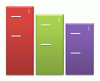 Se usa para mostrar grupos de ideas relacionadas o listas de información. Las formas de texto disminuyen en altura de manera secuencial y el texto de Nivel 1 se muestra de manera vertical. Se usa para mostrar grupos de ideas relacionadas o listas de información. Las formas de texto disminuyen en altura de manera secuencial y el texto de Nivel 1 se muestra de manera vertical. | |||
Proceso detallado
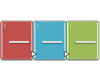 Utilícelo con grandes cantidades de texto de Nivel 2 o para mostrar una progresión entre fases. Utilícelo con grandes cantidades de texto de Nivel 2 o para mostrar una progresión entre fases. | |||
Lista agrupada
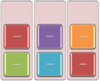 Utilícelo para mostrar grupos y subgrupos de información o pasos y subpasos en una tarea, proceso o flujo de trabajo. El texto de Nivel 1 corresponde a las formas horizontales de nivel superior y el texto de Nivel 2 corresponde a los subpasos verticales bajo cada forma de nivel superior relacionada. Funciona bien para enfatizar subgrupos o subpasos, información jerárquica o múltiples listas de información. Utilícelo para mostrar grupos y subgrupos de información o pasos y subpasos en una tarea, proceso o flujo de trabajo. El texto de Nivel 1 corresponde a las formas horizontales de nivel superior y el texto de Nivel 2 corresponde a los subpasos verticales bajo cada forma de nivel superior relacionada. Funciona bien para enfatizar subgrupos o subpasos, información jerárquica o múltiples listas de información. | |||
Lista de jerarquías
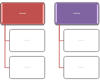
Utilícelo para mostrar relaciones jerárquicas que progresan entre grupos. También se puede utilizar para agrupar o enumerar datos.
| |||
Lista de viñetas horizontal
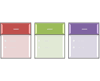 Utilícelo para mostrar las listas no secuenciales o agrupadas de información. Funciona bien con grandes cantidades de texto. Todo el texto tiene el mismo nivel de énfasis y la dirección no está incluida. Utilícelo para mostrar las listas no secuenciales o agrupadas de información. Funciona bien con grandes cantidades de texto. Todo el texto tiene el mismo nivel de énfasis y la dirección no está incluida. | |||
Lista de imágenes horizontales
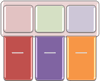 Utilícelo para mostrar información no secuencial o agrupada con un énfasis en imágenes relacionadas. Las formas superiores están diseñadas para contener imágenes. Utilícelo para mostrar información no secuencial o agrupada con un énfasis en imágenes relacionadas. Las formas superiores están diseñadas para contener imágenes. | |||
Proceso de círculos crecientes
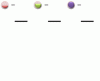 Se usa para mostrar una serie de pasos, con el interior del círculo aumentando en cada paso. Se limita a siete pasos de Nivel 1, pero no se limita a elementos de Nivel 2. Funciona bien con grandes cantidades de texto de Nivel 2. Se usa para mostrar una serie de pasos, con el interior del círculo aumentando en cada paso. Se limita a siete pasos de Nivel 1, pero no se limita a elementos de Nivel 2. Funciona bien con grandes cantidades de texto de Nivel 2. | |||
Lista con líneas
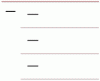 Se usa para mostrar grandes cantidades de texto dividido en categorías y subcategorías. Funciona bien con varios niveles de texto. El texto del mismo nivel está separado por líneas. Se usa para mostrar grandes cantidades de texto dividido en categorías y subcategorías. Funciona bien con varios niveles de texto. El texto del mismo nivel está separado por líneas. | |||
Lista de tonos de imagen
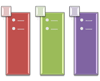 Utilícelo para mostrar información agrupada o relacionada. Las formas pequeñas que aparecen en las esquinas superiores están diseñadas para contener imágenes. Enfatiza el texto de Nivel 2 por encima del texto de Nivel 1 y es una buena opción para grandes cantidades de texto de Nivel 2. Utilícelo para mostrar información agrupada o relacionada. Las formas pequeñas que aparecen en las esquinas superiores están diseñadas para contener imágenes. Enfatiza el texto de Nivel 2 por encima del texto de Nivel 1 y es una buena opción para grandes cantidades de texto de Nivel 2. | |||
Lista de títulos de imagen
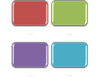 Utilícelo para mostrar bloques no secuenciales o bloques agrupados de información. Las formas superiores están diseñadas para contener imágenes y las imágenes se enfatizan sobre el texto. Funciona bien para imágenes con capturas de texto reducido. Utilícelo para mostrar bloques no secuenciales o bloques agrupados de información. Las formas superiores están diseñadas para contener imágenes y las imágenes se enfatizan sobre el texto. Funciona bien para imágenes con capturas de texto reducido. | |||
Proceso circular
 Se usa para mostrar los pasos de un proceso con cada sector circular aumentando el tamaño hasta siete formas. El texto de Nivel 1 se muestra de manera vertical. Se usa para mostrar los pasos de un proceso con cada sector circular aumentando el tamaño hasta siete formas. El texto de Nivel 1 se muestra de manera vertical. | |||
Más y menos
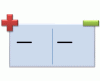 Se usa para mostrar las ventajas y desventajas de dos ideas. Cada texto de Nivel 1 puede contener varios subniveles. Funciona bien con grandes cantidades de texto. Se limita a dos elementos de Nivel 1. Se usa para mostrar las ventajas y desventajas de dos ideas. Cada texto de Nivel 1 puede contener varios subniveles. Funciona bien con grandes cantidades de texto. Se limita a dos elementos de Nivel 1. | |||
Lista de pirámides
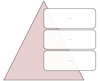
Utilícelo para mostrar relaciones proporcionales, interconectadas o jerárquicas. El texto aparece en formas rectangulares sobre el fondo de la pirámide.
| |||
Lista invertida
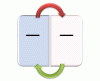 Se usa para cambiar entre dos elementos. Solo se muestran los dos primeros elementos del texto y cada elemento puede contener una gran cantidad de texto. Funciona bien para mostrar un cambio entre dos elementos o un cambio de orden. Se usa para cambiar entre dos elementos. Solo se muestran los dos primeros elementos del texto y cada elemento puede contener una gran cantidad de texto. Funciona bien para mostrar un cambio entre dos elementos o un cambio de orden. | |||
Proceso segmentado
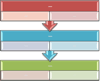 Utilícelo para mostrar una progresión o secuencia de pasos de una tarea, proceso o flujo de trabajo. Enfatiza el texto de Nivel 2 ya que cada línea aparece en una forma separada. Utilícelo para mostrar una progresión o secuencia de pasos de una tarea, proceso o flujo de trabajo. Enfatiza el texto de Nivel 2 ya que cada línea aparece en una forma separada. | |||
Lista apilada
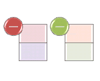 Utilícelo para mostrar grupos de información o pasos de una tarea, proceso o flujo de trabajo. Las formas circulares contienen texto de Nivel 1 y los rectángulos correspondientes contienen texto de Nivel 2. Funciona bien para muchos detalles y texto de Nivel 1 mínimo. Utilícelo para mostrar grupos de información o pasos de una tarea, proceso o flujo de trabajo. Las formas circulares contienen texto de Nivel 1 y los rectángulos correspondientes contienen texto de Nivel 2. Funciona bien para muchos detalles y texto de Nivel 1 mínimo. | |||
Lista de imágenes con cuadrados
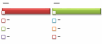 Se usa para mostrar listas de información divididas en categorías. El texto de Nivel 2 aparece al lado de un pequeño cuadrado. Funciona bien con una gran cantidad de texto de Nivel 2. Se usa para mostrar listas de información divididas en categorías. El texto de Nivel 2 aparece al lado de un pequeño cuadrado. Funciona bien con una gran cantidad de texto de Nivel 2. | |||
Lista de pestañas
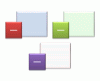
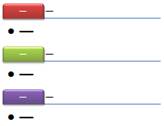 Úselo para mostrar bloques de información agrupados o no consecutivos. Está pensado para listas con una pequeña cantidad de texto de Nivel 1. El primer Nivel 2 aparece junto al texto de Nivel 1, y el otro Nivel 2 aparece debajo del texto de Nivel 1. Úselo para mostrar bloques de información agrupados o no consecutivos. Está pensado para listas con una pequeña cantidad de texto de Nivel 1. El primer Nivel 2 aparece junto al texto de Nivel 1, y el otro Nivel 2 aparece debajo del texto de Nivel 1. | |||
Jerarquía de tabla
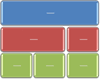 Utilícelo para mostrar grupos de información creados de abajo a arriba y las jerarquías dentro de cada grupo. Este diseño no contiene líneas de conexión. Utilícelo para mostrar grupos de información creados de abajo a arriba y las jerarquías dentro de cada grupo. Este diseño no contiene líneas de conexión. | |||
Lista de tablas
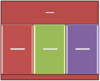 Utilícelo para mostrar información agrupada o relacionada del mismo valor. La primera línea de texto de Nivel 1 corresponde a la forma superior y su texto de Nivel 2 se utiliza para las listas siguientes. Utilícelo para mostrar información agrupada o relacionada del mismo valor. La primera línea de texto de Nivel 1 corresponde a la forma superior y su texto de Nivel 2 se utiliza para las listas siguientes. | |||
Lista de destinos
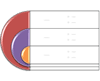 Utilícelo para mostrar información interrelacionada o solapada. Las siete primeras líneas del texto de Nivel 1 se muestran en la forma rectangular. No aparece texto sin utilizar, pero queda disponible si cambia entre diseños. Funciona bien con texto de Nivel 1 y Nivel 2. Utilícelo para mostrar información interrelacionada o solapada. Las siete primeras líneas del texto de Nivel 1 se muestran en la forma rectangular. No aparece texto sin utilizar, pero queda disponible si cambia entre diseños. Funciona bien con texto de Nivel 1 y Nivel 2. | |||
Lista de trapezoides
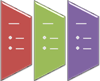 Utilícelo para mostrar información agrupada o relacionada de igual valor. Funciona bien con grandes cantidades de texto. Utilícelo para mostrar información agrupada o relacionada de igual valor. Funciona bien con grandes cantidades de texto. | |||
Lista de ancho variable
 Se usa para enfatizar elementos de distintos grosores. Es útil para grandes cantidades de texto de nivel 1. El ancho de cada forma independiente se determina en función de su texto. Se usa para enfatizar elementos de distintos grosores. Es útil para grandes cantidades de texto de nivel 1. El ancho de cada forma independiente se determina en función de su texto. | |||
Lista de cuadros verticales
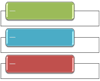 Utilícelo para mostrar varios grupos de información, especialmente grupos con grandes cantidades de texto de Nivel 2. Es una opción adecuada para listas de información con viñetas. Utilícelo para mostrar varios grupos de información, especialmente grupos con grandes cantidades de texto de Nivel 2. Es una opción adecuada para listas de información con viñetas. | |||
Lista de bloques verticales
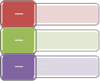 Utilícelo para mostrar grupos de información o pasos en una tarea, proceso o flujo de trabajo. Funciona bien con grandes cantidades de texto de Nivel 2. Es una elección adecuada para el texto con un punto principal y varios subpuntos. Utilícelo para mostrar grupos de información o pasos en una tarea, proceso o flujo de trabajo. Funciona bien con grandes cantidades de texto de Nivel 2. Es una elección adecuada para el texto con un punto principal y varios subpuntos. | |||
Lista de corchetes verticales
 Úsela para mostrar bloques agrupados de información. Funciona bien con grandes cantidades de texto de Nivel 2. Úsela para mostrar bloques agrupados de información. Funciona bien con grandes cantidades de texto de Nivel 2. | |||
Lista de viñetas verticales
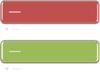 Utilícelo para mostrar bloques no secuenciales o agrupados de información. Funciona bien para listas con encabezados largos o información de nivel superior. Utilícelo para mostrar bloques no secuenciales o agrupados de información. Funciona bien para listas con encabezados largos o información de nivel superior. | |||
Lista de cheurones verticales
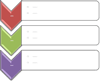 Utilícelo para mostrar una progresión o secuencia de pasos de una tarea, proceso o flujo de trabajo, o para enfatizar el movimiento o la dirección. Enfatiza texto de Nivel 2 por encima del texto de Nivel 1 y es una elección adecuada para largos textos de Nivel 2. Utilícelo para mostrar una progresión o secuencia de pasos de una tarea, proceso o flujo de trabajo, o para enfatizar el movimiento o la dirección. Enfatiza texto de Nivel 2 por encima del texto de Nivel 1 y es una elección adecuada para largos textos de Nivel 2. | |||
Lista de tonos de imagen verticales
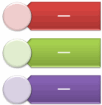 Utilícelo para mostrar bloques no secuenciales o agrupados de información. Los pequeños círculos están diseñados para contener imágenes. Utilícelo para mostrar bloques no secuenciales o agrupados de información. Los pequeños círculos están diseñados para contener imágenes. | |||
Lista de imágenes verticales
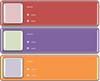 Utilícelo para mostrar bloques no secuenciales o agrupados de información. Las formas pequeñas situadas a la izquierda están diseñadas para contener imágenes. Utilícelo para mostrar bloques no secuenciales o agrupados de información. Las formas pequeñas situadas a la izquierda están diseñadas para contener imágenes. | |||
Lista con rectángulos en vertical
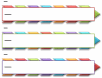 Se usa para mostrar listas de información. El texto de Nivel 2 aparece en los rectángulos que se encuentran encima de los cheurones verticales. Destaca el texto de Nivel 2 por sobre el texto de Nivel 1 y es una buena opción para una cantidad media de texto de Nivel 2. Se usa para mostrar listas de información. El texto de Nivel 2 aparece en los rectángulos que se encuentran encima de los cheurones verticales. Destaca el texto de Nivel 2 por sobre el texto de Nivel 1 y es una buena opción para una cantidad media de texto de Nivel 2. | |||
Lista de flechas verticales
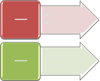 Utilícelo para mostrar una progresión o pasos secuenciales en una tarea, un proceso o un flujo de trabajo con objetivo común. Funciona bien para listas de información con viñetas. Utilícelo para mostrar una progresión o pasos secuenciales en una tarea, un proceso o un flujo de trabajo con objetivo común. Funciona bien para listas de información con viñetas. | |||
Lista con círculos en vertical
 Se usa para mostrar datos agrupados o secuenciales. Funciona mejor con texto de Nivel 1, el cual se muestra junto a un círculo grande. Los niveles inferiores de texto están separados por círculos más pequeños. Se usa para mostrar datos agrupados o secuenciales. Funciona mejor con texto de Nivel 1, el cual se muestra junto a un círculo grande. Los niveles inferiores de texto están separados por círculos más pequeños. | |||
Lista curvada vertical
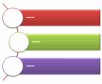 Se usa para mostrar una lista de información curvada. Para agregar imágenes a los círculos destacadas, aplique un relleno de imagen. Se usa para mostrar una lista de información curvada. Para agregar imágenes a los círculos destacadas, aplique un relleno de imagen. |
2. DE PROCESO

En este tipo de gráficos SmartArt, tenemos los siguientes:
Proceso de tonos
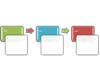
Utilícelo para mostrar una progresión, escala de tiempo o secuencia de pasos de una tarea, proceso o flujo de trabajo. Funciona bien para ilustrar texto de Nivel 1 y de Nivel 2.
Flujo alternativo
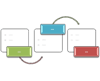
Utilícelo para mostrar grupos de información o pasos secuenciales en una tarea, un proceso o un flujo de trabajo. Enfatiza la interacción o las relaciones entre los grupos de información.
Cinta de flechas
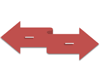
Utilícelo para mostrar conceptos relacionados o enfrentados, como fuerzas opuestas. Las dos primeras líneas de texto de Nivel 1 se utilizan para el texto que aparece dentro de las flechas. No aparece texto sin utilizar, pero queda disponible si cambia entre diseños.
Proceso de imágenes destacadas ascendente
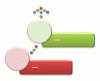
Se usa para mostrar una serie ascendente de imágenes con texto descriptivo. Funciona mejor con una cantidad pequeña de texto.
Proceso curvo básico
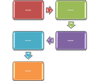
Utilícelo para mostrar una progresión o secuencia de pasos de una tarea, proceso o flujo de trabajo. Maximiza el espacio de visualización horizontal y vertical de las formas.
Proceso cheurón básico
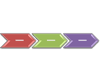
Utilícelo para mostrar una progresión; una escala de tiempo; una secuencia de pasos de una tarea, un proceso o un flujo de trabajo; o bien para enfatizar el movimiento o la dirección. El texto de Nivel 1 aparece dentro de una forma de flecha y el de Nivel 2
debajo de formas de flecha.
Proceso básico
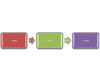
Utilícelo para mostrar una progresión o secuencia de pasos de una tarea, proceso o flujo de trabajo.
Línea de tiempo básica
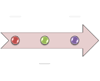
Se usa para mostrar pasos secuenciales en una tarea, proceso o flujo de trabajo, o para mostrar información de escala de tiempo. Funciona bien con texto de nivel 1 y nivel 2.
Proceso de cheurón

Úselo para mostrar la secuencia de pasos de una tarea, proceso o flujo de trabajo, o para enfatizar un movimiento o dirección. Funciona mejor con texto mínimo de Nivel 1 y Nivel 2.
Lista de cheurones
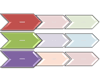
Utilícelo para mostrar una progresión a través de varios procesos que forman un flujo de trabajo completo. También funciona para ilustrar procesos de contraste. El texto de Nivel 1 corresponde a la primera forma de flecha de la izquierda, mientras que el texto de Nivel 2 corresponde a los subpasos horizontales de cada forma que contiene texto de Nivel 1.
Proceso curvo circular
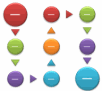
Utilícelo para mostrar la secuencia larga o no lineal de pasos en una tarea, proceso o flujo de trabajo. Funciona mejor sólo con texto de Nivel 1. Maximiza el espacio de visualización horizontal y vertical para las formas.
Proceso de cheurón cerrado

Utilícelo para mostrar una progresión, una línea de tiempo o pasos secuenciales de una tarea, un proceso o un flujo de trabajo, o bien para enfatizar movimiento o dirección. Se puede utilizar para enfatizar información en la forma de inicio. Funciona mejor solamente con texto de Nivel 1.
Escala de tiempo con círculos
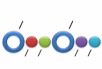
Se usa para mostrar una serie de eventos o información sobre escalas de tiempo. El texto de Nivel 1 aparece junto a los círculos de mayor tamaño. El texto de Nivel 2 aparece junto a los círculos más pequeños.
Proceso de círculos con flecha
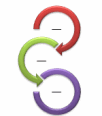
Se usa para mostrar los elementos secuenciales con texto auxiliar para cada elemento. Este diagrama funciona mejor con una cantidad pequeña de texto de Nivel 1.
Proceso de flechas continuo

Utilícelo para mostrar una escala de tiempo o secuencia de pasos en una tarea, proceso o flujo de trabajo. Funciona mejor con texto de Nivel 1 porque cada línea de este tipo de texto aparece dentro de la forma de flecha. El texto de nivel 2 aparece fuera de la forma de flecha.
Bloque continuo
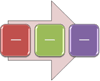
Utilícelo para mostrar una progresión o secuencia de pasos en una tarea, proceso o flujo de trabajo. Funciona mejor con texto mínimo de Niveles 1 y 2.
Lista de imágenes continuas
Utilícelo para mostrar grupos de información interconectada. Las formas circulares están diseñadas para contener imágenes.
Flechas convergentes
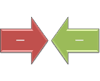
Utilícelo para mostrar ideas o conceptos que convergen en un punto central. Funciona mejor solamente con texto de Nivel 1.
Texto convergente

Úselo para mostrar múltiples pasos o partes que se fusionan en un todo. Está limitado a una forma de Nivel 1 que contiene texto y a un máximo de cinco formas de Nivel 2. El texto que no use no aparece, pero puede recuperarlo si decide cambiar de diseño.
Proceso descendente
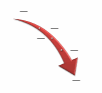
Se usa para mostrar una serie descendente de eventos. El primer texto de Nivel 1 se encuentra en la parte superior de la flecha, y el último texto de Nivel 1 se muestra en la parte inferior de la flecha. Solo aparecen los primeros siete elementos de Nivel 1. Funciona mejor con cantidades de texto pequeñas o medianas.
Proceso detallado
Utilícelo con grandes cantidades de texto de Nivel 2 o para mostrar una progresión entre fases.
Flechas divergentes
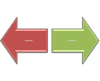
Utilícelo para mostrar ideas o conceptos que progresan saliendo de un origen central. Funciona mejor solamente con texto de Nivel 1.
Ecuación
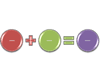
Utilícelo para mostrar la secuencia de pasos o tareas que describen un plan o resultado. La última línea de texto de Nivel 1 aparece después del signo igual (=). Funciona mejor solamente con texto de Nivel 1.
Embudo
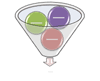
Utilícelo para mostrar el filtro de información o cómo se unen las partes para formar un todo. Enfatiza el resultado final. Puede contener hasta cuatro líneas de texto de Nivel 1; la última de las cuales aparece debajo del embudo y el resto corresponden a una forma circular. No aparece texto sin utilizar, pero queda disponible si cambia entre diseños.
Engranaje
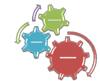
Utilícelo para mostrar ideas entrelazadas. Cada una de las tres primeras líneas de texto de Nivel 1 corresponde a una forma de engranaje y su texto correspondiente de Nivel 2 aparece en rectángulos junto a la forma de engranaje. No aparece texto sin utilizar, pero queda disponible si cambia entre diseños.
Proceso de flechas en aumento

Se usa para mostrar pasos secuenciales y superpuestos en un proceso. Se limita a cinco elementos de Nivel 1. El Nivel 2 puede contener grandes cantidades de texto.
Proceso de bloques interconectados

Úselo para mostrar los pasos consecutivos de un proceso. Es ideal para pequeñas cantidades de texto de Nivel 1 y cantidades medias de texto de Nivel 2.
Flechas opuestas
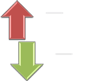
Utilícelo para mostrar dos ideas opuestas o que divergen de un punto central. Cada una de las dos primeras líneas del texto de Nivel 1 corresponde a una flecha. No aparece texto sin utilizar, pero queda disponible si cambia entre diseños.
Proceso en fases
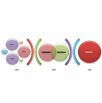
Se usa para mostrar tres fases de un proceso. Se limita a tres elementos de Nivel 1. Cada uno de los dos primeros elementos de Nivel 1 puede contener cuatro elementos de Nivel 2, y el tercer elemento de Nivel 1 puede contener una cantidad ilimitada de elementos de Nivel 2. Funciona mejor con pequeñas cantidades de texto.
Proceso de tonos de imagen
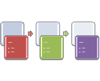
Utilícelo para mostrar pasos secuenciales en una tarea, proceso o flujo de trabajo. Las formas rectangulares del fondo están diseñadas para contener imágenes.
Proceso circular

Se usa para mostrar los pasos de un proceso con cada sector circular aumentando el tamaño hasta siete formas. El texto de Nivel 1 se muestra de manera vertical.
Flechas de proceso
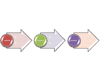
Utilícelo para mostrar información que ilustre un proceso o flujo de trabajo. El texto de Nivel 1 aparece en formas circulares y el de Nivel 2 en formas de flecha. Funciona mejor con texto mínimo y para dar énfasis al movimiento o la dirección.
Lista de procesos
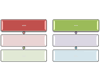
Utilícelo para mostrar varios grupos de información o pasos y subpasos en una tarea, proceso o flujo de trabajo. El texto de Nivel 1 corresponde a las formas horizontales superiores y el texto de Nivel 2 corresponde a los subpasos verticales bajo cada forma de nivel superior relacionada.
Proceso de azar a resultado
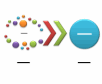
Se usa para mostrar, a través de una serie de pasos, cómo diversas ideas caóticas pueden resultar en un objetivo o una idea unificada. Admite varios elementos de texto de Nivel 1, excepto el primero y el último elemento de Nivel 1 correspondiente a las formas son fijos. Funciona mejor con pequeñas cantidades de texto de Nivel 1 y cantidades medias de texto de Nivel 2.
Proceso curvo repetitivo
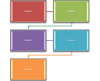
Utilícelo para mostrar una progresión o secuencia de pasos en una tarea, proceso o flujo de trabajo. Maximiza el espacio de visualización horizontal y vertical para las formas.
Proceso segmentado
Utilícelo para mostrar una progresión o secuencia de pasos de una tarea, proceso o flujo de trabajo. Enfatiza el texto de Nivel 2 ya que cada línea aparece en una forma separada.
Proceso escalonado
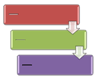
Utilícelo para mostrar una progresión hacia abajo mediante fases. Cada una de las primeras cinco líneas de texto de Nivel 1 se corresponde con un rectángulo. No aparece texto sin utilizar, pero queda disponible si cambia entre diseños.
Proceso de nivel inferior
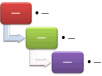
Se usa para mostrar un proceso descendente con varios pasos y subpasos. Funciona mejor con pequeñas cantidades de texto.
Proceso de nivel superior
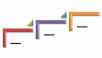
Se usa para mostrar una serie ascendente de pasos o listas de información.
Proceso de subpasos
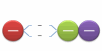
Se usa para mostrar un proceso de varios pasos con subpasos entre cada caso de texto de Nivel 1. Funciona mejor con pequeñas cantidades de texto y se limita a siete pasos de Nivel 1. Cada paso de Nivel 1 puede tener una cantidad ilimitada de subpasos.
Canalización de escala de tiempo
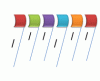
Se usa para mostrar pasos secuenciales de una tarea, un proceso o un flujo de trabajo, o bien para mostrar información de escala de tiempo. El texto de Nivel 1 tiene un tamaño mayor que el texto de Nivel 2.
Flecha arriba
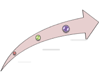
Utilícelo para mostrar una progresión o pasos que tienden al alza en una tarea, un proceso o un flujo de trabajo. Cada una de las cinco primeras líneas de texto de Nivel 1 se corresponde con un punto de la flecha. Funciona mejor con texto mínimo. No aparece texto sin utilizar, pero queda disponible si cambia entre diseños.
Lista de flechas verticales
Utilícelo para mostrar una progresión o pasos secuenciales en una tarea, un proceso o un flujo de trabajo con objetivo común. Funciona bien para listas de información con viñetas.
Proceso curvo vertical
Utilícelo para mostrar una progresión o pasos secuenciales en una tarea, proceso o flujo de trabajo. Maximiza el espacio de visualización horizontal y vertical para las formas. Pone mayor énfasis en las relaciones entre las formas que en la dirección o el movimiento.
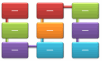
Lista de cheurones verticales
Utilícelo para mostrar una progresión o secuencia de pasos de una tarea, proceso o flujo de trabajo, o para enfatizar el movimiento o la dirección. Enfatiza texto de Nivel 2 por encima del texto de Nivel 1 y es una elección adecuada para largos textos de Nivel 2.
Ecuación vertical
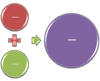
Utilícelo para mostrar una secuencia de pasos o tareas que muestran un plan o resultado. La última línea de texto de Nivel 1 aparece después de la flecha. Funciona mejor sólo con el texto de Nivel 1.
Proceso vertical
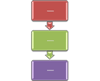
Utilícelo para mostrar una progresión o secuencia de pasos de una tarea, proceso o flujo de trabajo de arriba a abajo. Funciona mejor con texto de Nivel 1 ya que el espacio vertical es limitado.
3. DE CICLO.

En este tipo de gráfico SmartArt, nos muestra los siguientes:
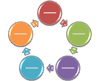 Utilícelo para representar una secuencia continua de fases, tareas o eventos en un flujo circular. Enfatiza las fases o los pasos en lugar de las flechas o el flujo de conexión. Funciona mejor sólo con texto de Nivel 1. Utilícelo para representar una secuencia continua de fases, tareas o eventos en un flujo circular. Enfatiza las fases o los pasos en lugar de las flechas o el flujo de conexión. Funciona mejor sólo con texto de Nivel 1. | ||||
Circular básico
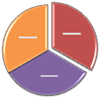 Utilícelo para mostrar cómo partes individuales forman un conjunto. Las siete primeras líneas de texto de Nivel 1 corresponden a las formas de cuña o circulares distribuidas uniformemente. La forma del texto de Nivel 1 superior aparece fuera del resto del gráfico circular para enfatizarla. No aparece texto sin utilizar, pero queda disponible si cambia entre diseños. Utilícelo para mostrar cómo partes individuales forman un conjunto. Las siete primeras líneas de texto de Nivel 1 corresponden a las formas de cuña o circulares distribuidas uniformemente. La forma del texto de Nivel 1 superior aparece fuera del resto del gráfico circular para enfatizarla. No aparece texto sin utilizar, pero queda disponible si cambia entre diseños. | ||||
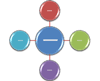 Utilícelo para mostrar la relación con una idea central en un ciclo. La primera línea del texto de Nivel 1 corresponde a la forma central y el texto de Nivel 2 corresponde a las formas circulares adyacentes. El texto que no se utiliza no aparece, pero permanece disponible si cambia diseños. Utilícelo para mostrar la relación con una idea central en un ciclo. La primera línea del texto de Nivel 1 corresponde a la forma central y el texto de Nivel 2 corresponde a las formas circulares adyacentes. El texto que no se utiliza no aparece, pero permanece disponible si cambia diseños. | ||||
Ciclo de bloque
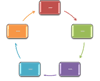 Utilícelo para representar una secuencia continua de fases, tareas o eventos en un flujo circular. Enfatiza las fases o los pasos en lugar de las flechas o el flujo de conexión. Utilícelo para representar una secuencia continua de fases, tareas o eventos en un flujo circular. Enfatiza las fases o los pasos en lugar de las flechas o el flujo de conexión. | ||||
Proceso de círculos con flecha
Se usa para mostrar los elementos secuenciales con texto auxiliar para cada elemento. Este diagrama funciona mejor con una cantidad pequeña de texto de Nivel 1. | ||||
Ciclo continuo
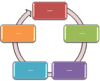 Utilícelo para representar una secuencia continua de fases, tareas o eventos en un flujo circular. Enfatiza la conexión entre componentes. Funciona mejor sólo con texto de Nivel 1. Utilícelo para representar una secuencia continua de fases, tareas o eventos en un flujo circular. Enfatiza la conexión entre componentes. Funciona mejor sólo con texto de Nivel 1. | ||||
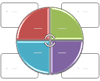 Utilícelo para representar la relación con una idea central en una progresión cíclica. Cada una de las cuatro primeras líneas de texto de Nivel 1 se corresponde con una forma de cuña o circular y el texto de Nivel 2 aparece en una forma rectangular al lado de dicha forma. No aparece texto sin utilizar, pero queda disponible si cambia entre diseños. Utilícelo para representar la relación con una idea central en una progresión cíclica. Cada una de las cuatro primeras líneas de texto de Nivel 1 se corresponde con una forma de cuña o circular y el texto de Nivel 2 aparece en una forma rectangular al lado de dicha forma. No aparece texto sin utilizar, pero queda disponible si cambia entre diseños. | ||||
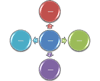 Utilícelo para mostrar relaciones con una idea central en un ciclo. La primera línea del texto de Nivel 1 corresponde a la forma circular central. Enfatiza los círculos adyacentes en lugar de la idea central. No aparece texto sin utilizar, pero queda disponible si cambia entre diseños. Utilícelo para mostrar relaciones con una idea central en un ciclo. La primera línea del texto de Nivel 1 corresponde a la forma circular central. Enfatiza los círculos adyacentes en lugar de la idea central. No aparece texto sin utilizar, pero queda disponible si cambia entre diseños. | ||||
Engranaje
Utilícelo para mostrar ideas entrelazadas. Cada una de las tres primeras líneas de texto de Nivel 1 corresponde a una forma de engranaje y su texto correspondiente de Nivel 2 aparece en rectángulos junto a la forma de engranaje. No aparece texto sin utilizar, pero queda disponible si cambia entre diseños. | ||||
 | ||||
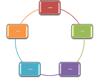 Utilícelo para representar una secuencia continua de fases, tareas o eventos en un flujo circular. Todas las formas tienen el mismo nivel de importancia. Funciona bien cuando no es necesario indicar la dirección. Utilícelo para representar una secuencia continua de fases, tareas o eventos en un flujo circular. Todas las formas tienen el mismo nivel de importancia. Funciona bien cuando no es necesario indicar la dirección. | ||||
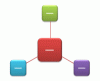 Se usa para mostrar datos relacionados con un tema o una idea centrales. El texto de Nivel 1 superior aparece en el centro. El texto de Nivel 2 aparece en las formas adyacentes. Puede contener hasta siete formas de Nivel 2. No aparece el texto sin usar, pero permanece disponible si cambia de diseño. Funciona mejor con una pequeña cantidad de texto. Se usa para mostrar datos relacionados con un tema o una idea centrales. El texto de Nivel 1 superior aparece en el centro. El texto de Nivel 2 aparece en las formas adyacentes. Puede contener hasta siete formas de Nivel 2. No aparece el texto sin usar, pero permanece disponible si cambia de diseño. Funciona mejor con una pequeña cantidad de texto. | ||||
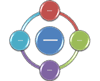 Utilícelo para mostrar la relación con una idea central. Enfatiza la información del círculo central y cómo la información del anillo exterior de los círculos contribuye a la idea central. La primera línea de texto de Nivel 1 corresponde al círculo central y su texto de Nivel 2 corresponde al anillo exterior de los círculos. No aparece texto sin utilizar, pero queda disponible si cambia entre diseños. Utilícelo para mostrar la relación con una idea central. Enfatiza la información del círculo central y cómo la información del anillo exterior de los círculos contribuye a la idea central. La primera línea de texto de Nivel 1 corresponde al círculo central y su texto de Nivel 2 corresponde al anillo exterior de los círculos. No aparece texto sin utilizar, pero queda disponible si cambia entre diseños. | ||||
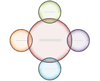 Utilícelo para mostrar relaciones superpuestas y la relación con una idea central en un ciclo. La primera línea del texto de Nivel 1 corresponde a la forma central y las líneas del texto de Nivel 2 corresponden a las formas circulares adyacentes. No aparece texto sin utilizar, pero queda disponible si cambia entre diseños. Utilícelo para mostrar relaciones superpuestas y la relación con una idea central en un ciclo. La primera línea del texto de Nivel 1 corresponde a la forma central y las líneas del texto de Nivel 2 corresponden a las formas circulares adyacentes. No aparece texto sin utilizar, pero queda disponible si cambia entre diseños. | ||||
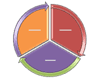 Utilícelo para mostrar una progresión o secuencia de fases, tareas o eventos en un flujo circular. Enfatiza las piezas interconectadas. Cada una de las primeras siete líneas de texto de Nivel 1 corresponde a una forma de cuña o circular. No aparece texto sin utilizar, pero queda disponible si cambia entre diseños. Utilícelo para mostrar una progresión o secuencia de fases, tareas o eventos en un flujo circular. Enfatiza las piezas interconectadas. Cada una de las primeras siete líneas de texto de Nivel 1 corresponde a una forma de cuña o circular. No aparece texto sin utilizar, pero queda disponible si cambia entre diseños. | ||||
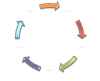 Utilícelo para representar una secuencia continua de fases, tareas o eventos en un flujo circular. Enfatiza las flechas o el flujo en lugar de las fases o los pasos. Funciona mejor sólo con texto de Nivel 1. Utilícelo para representar una secuencia continua de fases, tareas o eventos en un flujo circular. Enfatiza las flechas o el flujo en lugar de las fases o los pasos. Funciona mejor sólo con texto de Nivel 1. |
4. DE JERARQUÍA

 Úselo para mostrar las relaciones jerárquicas que se crean desde abajo hacia arriba. Este diseño funciona bien para mostrar los componentes u objetos de arquitectura basados en otros objetos. Úselo para mostrar las relaciones jerárquicas que se crean desde abajo hacia arriba. Este diseño funciona bien para mostrar los componentes u objetos de arquitectura basados en otros objetos. | ||||
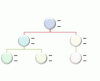 Se usa para mostrar información jerárquica o notificar relaciones de una organización. Las imágenes se muestran en círculos y el texto correspondiente aparece junto a ellas. Se usa para mostrar información jerárquica o notificar relaciones de una organización. Las imágenes se muestran en círculos y el texto correspondiente aparece junto a ellas. | ||||
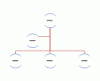 Se usa para mostrar información jerárquica o notificar relaciones de una organización. Las formas Asistente y los diseños dependientes de organigrama se encuentran disponibles con este diseño. Se usa para mostrar información jerárquica o notificar relaciones de una organización. Las formas Asistente y los diseños dependientes de organigrama se encuentran disponibles con este diseño. | ||||
Jerarquía
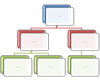 Utilícelo para mostrar relaciones jerárquicas que progresan de arriba a abajo. Utilícelo para mostrar relaciones jerárquicas que progresan de arriba a abajo. | ||||
Utilícelo para mostrar relaciones jerárquicas que progresan entre grupos. También se puede utilizar para agrupar o enumerar datos. | ||||
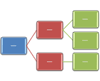 Utilícelo para mostrar relaciones jerárquicas que progresan horizontalmente. Funciona bien para árboles de decisión. Utilícelo para mostrar relaciones jerárquicas que progresan horizontalmente. Funciona bien para árboles de decisión. | ||||
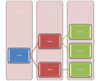 Utilícelo para mostrar las relaciones jerárquicas que progresan horizontalmente y se agrupan jerárquicamente. La primera línea de texto de Nivel 1 aparece en la forma al principio de la jerarquía y el resto de líneas de texto de Nivel 1 (de la segunda en adelante) aparecen en la parte superior de los rectángulos altos. Utilícelo para mostrar las relaciones jerárquicas que progresan horizontalmente y se agrupan jerárquicamente. La primera línea de texto de Nivel 1 aparece en la forma al principio de la jerarquía y el resto de líneas de texto de Nivel 1 (de la segunda en adelante) aparecen en la parte superior de los rectángulos altos. | ||||
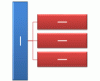 Se usa para mostrar una gran cantidad de información jerárquica que progresa de forma horizontal. La parte superior de la jerarquía se muestra verticalmente. Este diseño admite muchos niveles en la jerarquía. Se usa para mostrar una gran cantidad de información jerárquica que progresa de forma horizontal. La parte superior de la jerarquía se muestra verticalmente. Este diseño admite muchos niveles en la jerarquía. | ||||
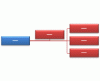 Úselo para mostrar información jerárquica horizontalmente o para informar de las relaciones dentro de una organización. La forma del asistente y los diseños de dependencia de organigrama están disponibles con este diseño. Úselo para mostrar información jerárquica horizontalmente o para informar de las relaciones dentro de una organización. La forma del asistente y los diseños de dependencia de organigrama están disponibles con este diseño. | ||||
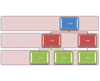 Utilícelo para mostrar relaciones jerárquicas que progresan verticalmente y se agrupan jerárquicamente. La primera línea de texto de Nivel 1 aparece en la forma al principio de la jerarquía y el resto de líneas de texto de Nivel 1 aparecen en la parte izquierda de los rectángulos altos. Utilícelo para mostrar relaciones jerárquicas que progresan verticalmente y se agrupan jerárquicamente. La primera línea de texto de Nivel 1 aparece en la forma al principio de la jerarquía y el resto de líneas de texto de Nivel 1 aparecen en la parte izquierda de los rectángulos altos. | ||||
Se usa para mostrar grandes cantidades de texto dividido en categorías y subcategorías. Funciona bien con varios niveles de texto. El texto del mismo nivel está separado por líneas. | ||||
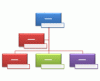 Se usa para mostrar información jerárquica o notificar relaciones de una organización. Para escribir en el cuadro Título, escriba directamente en el rectángulo más pequeño. La forma Asistente y los diseños dependientes de organigrama se encuentran disponibles con este diseño. Se usa para mostrar información jerárquica o notificar relaciones de una organización. Para escribir en el cuadro Título, escriba directamente en el rectángulo más pequeño. La forma Asistente y los diseños dependientes de organigrama se encuentran disponibles con este diseño. | ||||
Organigrama
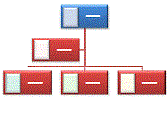 Utilícelo para mostrar la información jerárquica o para informar de las relaciones en una organización. La forma del ayudante y los diseños colgantes de organigrama están disponibles con este diseño. Utilícelo para mostrar la información jerárquica o para informar de las relaciones en una organización. La forma del ayudante y los diseños colgantes de organigrama están disponibles con este diseño. | ||||
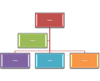 Úselo para mostrar información jerárquica o relaciones de información en una organización con las imágenes correspondientes. La forma del ayudante y los diseños de dependencia de organigrama están disponibles con este diseño. Úselo para mostrar información jerárquica o relaciones de información en una organización con las imágenes correspondientes. La forma del ayudante y los diseños de dependencia de organigrama están disponibles con este diseño. | ||||
Utilícelo para mostrar grupos de información creados de abajo a arriba y las jerarquías dentro de cada grupo. Este diseño no contiene líneas de conexión. |
5. DE RELACIÓN

Utilícelo para mostrar conceptos relacionados o enfrentados, como fuerzas opuestas. Las dos primeras líneas de texto de Nivel 1 se utilizan para el texto que aparece dentro de las flechas. No aparece texto sin utilizar, pero queda disponible si cambia entre diseños. | ||||
Balanza
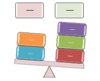 Utilícelo para comparar o mostrar la relación entre dos ideas. Las dos líneas siguientes de texto de Nivel 1 corresponden al texto que aparece en la parte superior de un lado del punto central. Enfatiza el texto de Nivel 2, limitado a cuatro formas en cada lado del punto central. La balanza se inclina hacia el lado con más formas que contienen texto de Nivel 2. No aparece texto sin utilizar, pero queda disponible si cambia entre subtipos de gráficos. Utilícelo para comparar o mostrar la relación entre dos ideas. Las dos líneas siguientes de texto de Nivel 1 corresponden al texto que aparece en la parte superior de un lado del punto central. Enfatiza el texto de Nivel 2, limitado a cuatro formas en cada lado del punto central. La balanza se inclina hacia el lado con más formas que contienen texto de Nivel 2. No aparece texto sin utilizar, pero queda disponible si cambia entre subtipos de gráficos. | ||||
Utilícelo para mostrar cómo partes individuales forman un conjunto. Las siete primeras líneas de texto de Nivel 1 corresponden a las formas de cuña o circulares distribuidas uniformemente. La forma del texto de Nivel 1 superior aparece fuera del resto del gráfico circular para enfatizarla. No aparece texto sin utilizar, pero queda disponible si cambia entre diseños. | ||||
Utilícelo para mostrar la relación con una idea central en un ciclo. La primera línea del texto de Nivel 1 corresponde a la forma central y el texto de Nivel 2 corresponde a las formas circulares adyacentes. El texto que no se utiliza no aparece, pero permanece disponible si cambia diseños. | ||||
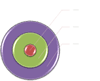 Utilícelo para mostrar relaciones de contenido, de gradación o jerárquicas. Las primeras cinco líneas del texto de Nivel 1 están asociadas a un círculo. No aparece texto sin utilizar, pero queda disponible si cambia entre diseños. Utilícelo para mostrar relaciones de contenido, de gradación o jerárquicas. Las primeras cinco líneas del texto de Nivel 1 están asociadas a un círculo. No aparece texto sin utilizar, pero queda disponible si cambia entre diseños. | ||||
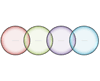
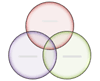 Utilícelo para mostrar relaciones superpuestas o interconectadas. Las primeras siete líneas del texto de Nivel 1 se corresponden con un círculo. Si hay cuatro líneas o menos de texto de Nivel 1, dicho texto se encuentra dentro de los círculos. Si, por el contrario, hay más de cuatro líneas de texto de Nivel 1, este texto se encuentra fuera de los círculos. No aparece texto sin utilizar, pero queda disponible si cambia entre diseños. Utilícelo para mostrar relaciones superpuestas o interconectadas. Las primeras siete líneas del texto de Nivel 1 se corresponden con un círculo. Si hay cuatro líneas o menos de texto de Nivel 1, dicho texto se encuentra dentro de los círculos. Si, por el contrario, hay más de cuatro líneas de texto de Nivel 1, este texto se encuentra fuera de los círculos. No aparece texto sin utilizar, pero queda disponible si cambia entre diseños. | ||||

| ||||
| ||||
Utilícelo para mostrar ideas o conceptos que convergen en un punto central. Funciona mejor solamente con texto de Nivel 1. | ||||
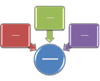 Utilícelo para mostrar relaciones de conceptos o componentes con una idea central en un ciclo. La primera línea del texto de Nivel 1 corresponde a la forma circular central y las líneas del texto de Nivel 2 corresponden a las formas rectangulares adyacentes. No aparece texto sin utilizar, pero queda disponible si cambia entre diseños. Utilícelo para mostrar relaciones de conceptos o componentes con una idea central en un ciclo. La primera línea del texto de Nivel 1 corresponde a la forma circular central y las líneas del texto de Nivel 2 corresponden a las formas rectangulares adyacentes. No aparece texto sin utilizar, pero queda disponible si cambia entre diseños. | ||||
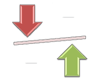 Utilícelo para mostrar dos ideas o conceptos opuestos en el trabajo. Cada una de las dos primeras líneas de texto de Nivel 1 se corresponde con una flecha y funciona bien con texto de Nivel 2. No aparece texto sin utilizar, pero queda disponible si cambia entre diseños. Utilícelo para mostrar dos ideas o conceptos opuestos en el trabajo. Cada una de las dos primeras líneas de texto de Nivel 1 se corresponde con una flecha y funciona bien con texto de Nivel 2. No aparece texto sin utilizar, pero queda disponible si cambia entre diseños. | ||||
Utilícelo para representar la relación con una idea central en una progresión cíclica. Cada una de las cuatro primeras líneas de texto de Nivel 1 se corresponde con una forma de cuña o circular y el texto de Nivel 2 aparece en una forma rectangular al lado de dicha forma. No aparece texto sin utilizar, pero queda disponible si cambia entre diseños. | ||||
Utilícelo para mostrar ideas o conceptos que progresan saliendo de un origen central. Funciona mejor solamente con texto de Nivel 1. | ||||
Utilícelo para mostrar relaciones con una idea central en un ciclo. La primera línea del texto de Nivel 1 corresponde a la forma circular central. Enfatiza los círculos adyacentes en lugar de la idea central. No aparece texto sin utilizar, pero queda disponible si cambia entre diseños. | ||||
Ecuación
Utilícelo para mostrar la secuencia de pasos o tareas que describen un plan o resultado. La última línea de texto de Nivel 1 aparece después del signo igual (=). Funciona mejor solamente con texto de Nivel 1. | ||||
Embudo
Utilícelo para mostrar el filtro de información o cómo se unen las partes para formar un todo. Enfatiza el resultado final. Puede contener hasta cuatro líneas de texto de Nivel 1; la última de las cuales aparece debajo del embudo y el resto corresponden a una forma circular. No aparece texto sin utilizar, pero queda disponible si cambia entre diseños. | ||||
Engranaje
Utilícelo para mostrar ideas entrelazadas. Cada una de las tres primeras líneas de texto de Nivel 1 corresponde a una forma de engranaje y su texto correspondiente de Nivel 2 aparece en rectángulos junto a la forma de engranaje. No aparece texto sin utilizar, pero queda disponible si cambia entre diseños. | ||||
Utilícelo para mostrar grupos y subgrupos de información o pasos y subpasos en una tarea, proceso o flujo de trabajo. El texto de Nivel 1 corresponde a las formas horizontales de nivel superior y el texto de Nivel 2 corresponde a los subpasos verticales bajo cada forma de nivel superior relacionada. Funciona bien para enfatizar subgrupos o subpasos, información jerárquica o múltiples listas de información. | ||||
| ||||
 | ||||
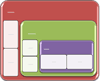 Utilícelo para mostrar relaciones de contenido. Cada una de las tres primeras líneas de texto de Nivel 1 se corresponde con el texto superior izquierdo de las formas y el texto de Nivel 2 se corresponde con las formas más pequeñas. Funciona mejor con líneas de texto de Nivel 2 mínimo. No aparece texto sin utilizar, pero queda disponible si cambia entre diseños. Utilícelo para mostrar relaciones de contenido. Cada una de las tres primeras líneas de texto de Nivel 1 se corresponde con el texto superior izquierdo de las formas y el texto de Nivel 2 se corresponde con las formas más pequeñas. Funciona mejor con líneas de texto de Nivel 2 mínimo. No aparece texto sin utilizar, pero queda disponible si cambia entre diseños. | ||||
Utilícelo para representar una secuencia continua de fases, tareas o eventos en un flujo circular. Todas las formas tienen el mismo nivel de importancia. Funciona bien cuando no es necesario indicar la dirección. | ||||
Utilícelo para mostrar dos ideas opuestas o que divergen de un punto central. Cada una de las dos primeras líneas del texto de Nivel 1 corresponde a una flecha. No aparece texto sin utilizar, pero queda disponible si cambia entre diseños. | ||||
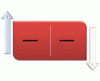 Se usa para mostrar dos ideas opuestas o en contraste. Puede contener uno o dos elementos de Nivel 1. Cada elemento de Nivel 1 puede contener varios subniveles. Funciona bien con grandes cantidades de texto. Se usa para mostrar dos ideas opuestas o en contraste. Puede contener uno o dos elementos de Nivel 1. Cada elemento de Nivel 1 puede contener varios subniveles. Funciona bien con grandes cantidades de texto. | ||||
Utilícelo para mostrar información agrupada o relacionada. Las formas pequeñas que aparecen en las esquinas superiores están diseñadas para contener imágenes. Enfatiza el texto de Nivel 2 por encima del texto de Nivel 1 y es una buena opción para grandes cantidades de texto de Nivel 2. | ||||
Se usa para mostrar datos relacionados con un tema o una idea centrales. El texto de Nivel 1 superior aparece en el centro. El texto de Nivel 2 aparece en las formas adyacentes. Puede contener hasta siete formas de Nivel 2. No aparece el texto sin usar, pero permanece disponible si cambia de diseño. Funciona mejor con una pequeña cantidad de texto. | ||||
Utilícelo para mostrar la relación con una idea central. Enfatiza la información del círculo central y cómo la información del anillo exterior de los círculos contribuye a la idea central. La primera línea de texto de Nivel 1 corresponde al círculo central y su texto de Nivel 2 corresponde al anillo exterior de los círculos. No aparece texto sin utilizar, pero queda disponible si cambia entre diseños. | ||||
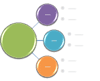 Utilícelo para mostrar relaciones con una idea central en un ciclo. La forma central puede contener una imagen. El texto de Nivel 1 aparece en círculos más pequeños y cualquier texto de Nivel 2 relacionado aparece al lado de los círculos más pequeños. Utilícelo para mostrar relaciones con una idea central en un ciclo. La forma central puede contener una imagen. El texto de Nivel 1 aparece en círculos más pequeños y cualquier texto de Nivel 2 relacionado aparece al lado de los círculos más pequeños. | ||||
Utilícelo para mostrar relaciones superpuestas y la relación con una idea central en un ciclo. La primera línea del texto de Nivel 1 corresponde a la forma central y las líneas del texto de Nivel 2 corresponden a las formas circulares adyacentes. No aparece texto sin utilizar, pero queda disponible si cambia entre diseños. | ||||
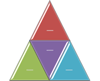 Utilícelo para mostrar las relaciones de contenido, proporción o interconexión. Las nueve primeras líneas de texto de Nivel 1 aparecen en las formas triangulares. No aparece texto sin utilizar, pero queda disponible si cambia entre diseños. Funciona mejor solamente con texto de Nivel 1. Utilícelo para mostrar las relaciones de contenido, proporción o interconexión. Las nueve primeras líneas de texto de Nivel 1 aparecen en las formas triangulares. No aparece texto sin utilizar, pero queda disponible si cambia entre diseños. Funciona mejor solamente con texto de Nivel 1. | ||||
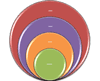 Utilícelo para superponer relaciones. Es una opción adecuada para enfatizar el tamaño o la gradación. Funciona mejor sólo con texto de Nivel 1. Las primeras siete líneas de texto de Nivel 1 se corresponden con una forma circular. No aparece texto sin utilizar, pero queda disponible si cambia entre diseños. Utilícelo para superponer relaciones. Es una opción adecuada para enfatizar el tamaño o la gradación. Funciona mejor sólo con texto de Nivel 1. Las primeras siete líneas de texto de Nivel 1 se corresponden con una forma circular. No aparece texto sin utilizar, pero queda disponible si cambia entre diseños. | ||||
Utilícelo para mostrar grupos de información creados de abajo a arriba y las jerarquías dentro de cada grupo. Este diseño no contiene líneas de conexión. | ||||
| ||||
Utilícelo para mostrar una secuencia de pasos o tareas que muestran un plan o resultado. La última línea de texto de Nivel 1 aparece después de la flecha. Funciona mejor sólo con el texto de Nivel 1. |
6. DE MATRIZ

| ||||
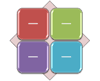
Utilícelo para representar la relación con una idea central en una progresión cíclica. Cada una de las cuatro primeras líneas de texto de Nivel 1 se corresponde con una forma de cuña o circular y el texto de Nivel 2 aparece en una forma rectangular al lado de dicha forma. No aparece texto sin utilizar, pero queda disponible si cambia entre diseños. | ||||
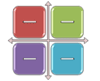 Utilícelo para mostrar la ubicación de los conceptos a lo largo de dos ejes. Enfatiza los componentes individuales más que el conjunto. Las cuatro primeras líneas de Nivel 1 aparecen en los cuadrantes. No aparece texto sin utilizar, pero queda disponible si cambia entre diseños. Utilícelo para mostrar la ubicación de los conceptos a lo largo de dos ejes. Enfatiza los componentes individuales más que el conjunto. Las cuatro primeras líneas de Nivel 1 aparecen en los cuadrantes. No aparece texto sin utilizar, pero queda disponible si cambia entre diseños. | ||||
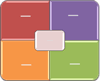 Utilícelo para mostrar las relaciones de los cuatro cuadrantes con un todo. La primera línea de texto de Nivel 1 se utiliza para la forma central y las primeras cuatro líneas de Nivel 2 aparecen en los cuadrantes. No aparece texto sin utilizar, pero queda disponible si cambia entre diseños. Utilícelo para mostrar las relaciones de los cuatro cuadrantes con un todo. La primera línea de texto de Nivel 1 se utiliza para la forma central y las primeras cuatro líneas de Nivel 2 aparecen en los cuadrantes. No aparece texto sin utilizar, pero queda disponible si cambia entre diseños. |
7. DE IMAGEN

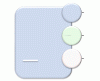 Se usa para mostrar una idea fotográfica central con ideas relacionadas a un lado. El texto de Nivel superior 1 aparece sobre la imagen central. El texto correspondiente para otras formas de Nivel 1 aparece cerca de pequeñas imágenes circulares. Este diseño también funciona bien sin texto. Se usa para mostrar una idea fotográfica central con ideas relacionadas a un lado. El texto de Nivel superior 1 aparece sobre la imagen central. El texto correspondiente para otras formas de Nivel 1 aparece cerca de pequeñas imágenes circulares. Este diseño también funciona bien sin texto. | ||||
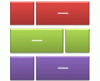 Se usa para mostrar una serie de imágenes de arriba a abajo. El texto aparece de forma alternada a la derecha o a la izquierda de la imagen. Se usa para mostrar una serie de imágenes de arriba a abajo. El texto aparece de forma alternada a la derecha o a la izquierda de la imagen. | ||||
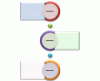 Se usa para mostrar un conjunto de imágenes con texto. El texto correspondiente aparece en los círculos centrales con imágenes alternando de izquierda a derecha. Se usa para mostrar un conjunto de imágenes con texto. El texto correspondiente aparece en los círculos centrales con imágenes alternando de izquierda a derecha. | ||||
| ||||
Utilícelo para mostrar bloques no secuenciales o agrupados de información. Las formas circulares pequeñas están diseñadas para contener imágenes. Funciona bien para ilustrar texto tanto de Nivel 1 como de Nivel 2. Maximiza el espacio de visualización horizontal y vertical para las formas. | ||||
 | ||||
 | ||||
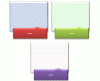 Se usa para mostrar una serie de imágenes. El título y la descripción aparecen en una forma de llamada debajo de cada imagen. Se usa para mostrar una serie de imágenes. El título y la descripción aparecen en una forma de llamada debajo de cada imagen. | ||||
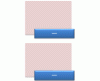
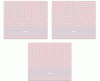 Se usa para mostrar una serie de imágenes. Un cuadro semitransparente cubre la parte inferior de la imagen y contiene todos los niveles de texto. Se usa para mostrar una serie de imágenes. Un cuadro semitransparente cubre la parte inferior de la imagen y contiene todos los niveles de texto. | ||||
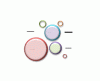 Se usa para mostrar una serie de imágenes. Puede contener hasta ocho imágenes de Nivel 1. Las imágenes y el texto no usados no aparecen, pero siguen disponibles si se cambia de diseño. Funciona mejor con pequeñas cantidades de texto. Se usa para mostrar una serie de imágenes. Puede contener hasta ocho imágenes de Nivel 1. Las imágenes y el texto no usados no aparecen, pero siguen disponibles si se cambia de diseño. Funciona mejor con pequeñas cantidades de texto. | ||||
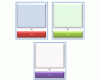 Se usa para mostrar una imagen con varios niveles de texto. Funciona mejor con una pequeña cantidad de texto de Nivel 1 y una cantidad media de texto de Nivel 2. Se usa para mostrar una imagen con varios niveles de texto. Funciona mejor con una pequeña cantidad de texto de Nivel 1 y una cantidad media de texto de Nivel 2. | ||||
| ||||
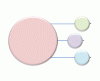 Se usa para mostrar una idea central y sus respectivas subideas o elementos relacionados. El texto de la primera imagen abarca la parte inferior de ésta. El texto que corresponde a las demás formas de Nivel 1 aparece junto a las imágenes circulares pequeñas. Este diagrama también funciona sin texto. Se usa para mostrar una idea central y sus respectivas subideas o elementos relacionados. El texto de la primera imagen abarca la parte inferior de ésta. El texto que corresponde a las demás formas de Nivel 1 aparece junto a las imágenes circulares pequeñas. Este diagrama también funciona sin texto. | ||||
| ||||
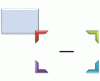 Se usa para mostrar imágenes con el correspondiente texto de Nivel 1 en un marco. Se usa para mostrar imágenes con el correspondiente texto de Nivel 1 en un marco. | ||||
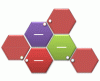 Se usa para mostrar imágenes con un texto descriptivo asociado. Los hexágonos pequeños indican el par formado por texto e imagen. Funciona mejor con poco texto. Se usa para mostrar imágenes con un texto descriptivo asociado. Los hexágonos pequeños indican el par formado por texto e imagen. Funciona mejor con poco texto. | ||||
Utilícelo para mostrar información no secuencial o agrupada con un énfasis en imágenes relacionadas. Las formas superiores están diseñadas para contener imágenes. | ||||
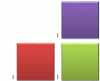 Se usa para mostrar un grupo de imágenes en bloques comenzando desde la esquina. El texto correspondiente se muestra de forma vertical. Funciona para destacar diapositivas de título o subtítulo o en los saltos de sección de un documento. Se usa para mostrar un grupo de imágenes en bloques comenzando desde la esquina. El texto correspondiente se muestra de forma vertical. Funciona para destacar diapositivas de título o subtítulo o en los saltos de sección de un documento. | ||||
Utilícelo para mostrar información agrupada o relacionada. Las formas pequeñas que aparecen en las esquinas superiores están diseñadas para contener imágenes. Enfatiza el texto de Nivel 2 por encima del texto de Nivel 1 y es una buena opción para grandes cantidades de texto de Nivel 2. | ||||
Utilícelo para mostrar pasos secuenciales en una tarea, proceso o flujo de trabajo. Las formas rectangulares del fondo están diseñadas para contener imágenes. | ||||
Utilícelo para mostrar bloques no secuenciales o bloques agrupados de información. Las formas superiores están diseñadas para contener imágenes y las imágenes se enfatizan sobre el texto. Funciona bien para imágenes con capturas de texto reducido. | ||||
 | ||||
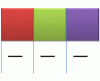 | ||||
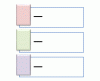 Se usa para mostrar una serie de imágenes de arriba abajo con texto de Nivel 1 al lado de cada una de ellas. Se usa para mostrar una serie de imágenes de arriba abajo con texto de Nivel 1 al lado de cada una de ellas. | ||||
 | ||||
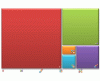 Se usa para mostrar una serie de hasta cinco imágenes con los títulos correspondientes de Nivel 1 que giran en espiral hacia el centro. Se usa para mostrar una serie de hasta cinco imágenes con los títulos correspondientes de Nivel 1 que giran en espiral hacia el centro. | ||||
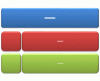 Se usa para mostrar listas de información con una imagen destacada para cada texto de Nivel 2. El texto de Nivel 1 se muestra en un cuadro independiente en la parte superior de la lista. Se usa para mostrar listas de información con una imagen destacada para cada texto de Nivel 2. El texto de Nivel 1 se muestra en un cuadro independiente en la parte superior de la lista. | ||||
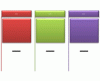 Se usa para mostrar una serie de imágenes, cada una con su propio título y descripción. El texto de Nivel 1 aparece en el cuadro que se encuentra encima de la imagen. El texto de Nivel 2 aparece debajo de la imagen. Se usa para mostrar una serie de imágenes, cada una con su propio título y descripción. El texto de Nivel 1 aparece en el cuadro que se encuentra encima de la imagen. El texto de Nivel 2 aparece debajo de la imagen. | ||||
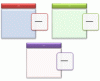 Se usa para mostrar una serie de imágenes. El texto de Nivel 1 aparece encima de cada imagen. El texto de Nivel 2 aparece al lado y se superpone ligeramente con cada imagen. Se usa para mostrar una serie de imágenes. El texto de Nivel 1 aparece encima de cada imagen. El texto de Nivel 2 aparece al lado y se superpone ligeramente con cada imagen. | ||||
Utilícelo para mostrar bloques no secuenciales o agrupados de información. Los pequeños círculos están diseñados para contener imágenes. | ||||
Utilícelo para mostrar bloques no secuenciales o agrupados de información. Las formas pequeñas situadas a la izquierda están diseñadas para contener imágenes. |
8. DE PIRÁMIDE

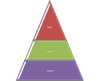 Utilícelo para mostrar relaciones proporcionales, interconectadas o jerárquicas con el componente más grande en la parte inferior y estrechándose hacia arriba. El texto de Nivel 1 aparece en los segmentos de la pirámide y el de Nivel 2 en formas a lo largo de cada segmento. Utilícelo para mostrar relaciones proporcionales, interconectadas o jerárquicas con el componente más grande en la parte inferior y estrechándose hacia arriba. El texto de Nivel 1 aparece en los segmentos de la pirámide y el de Nivel 2 en formas a lo largo de cada segmento. | ||||
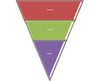 Utilícelo para mostrar relaciones proporcionales, interconectadas o jerárquicas con el componente más grande en la parte superior y estrechándose hacia abajo. El texto de Nivel 1 aparece en los segmentos de la pirámide y el de Nivel 2 en formas a lo largo de cada segmento. Utilícelo para mostrar relaciones proporcionales, interconectadas o jerárquicas con el componente más grande en la parte superior y estrechándose hacia abajo. El texto de Nivel 1 aparece en los segmentos de la pirámide y el de Nivel 2 en formas a lo largo de cada segmento. | ||||
Utilícelo para mostrar relaciones proporcionales, interconectadas o jerárquicas. El texto aparece en formas rectangulares sobre el fondo de la pirámide.
| ||||
Utilícelo para mostrar las relaciones de contenido, proporción o interconexión. Las nueve primeras líneas de texto de Nivel 1 aparecen en las formas triangulares. No aparece texto sin utilizar, pero queda disponible si cambia entre diseños. Funciona mejor solamente con texto de Nivel 1. |
OBTENIDO DE:
https://support.office.com/es-es/article/descripciones-de-gráficos-smartart


No hay comentarios.:
Publicar un comentario